
Blog · 2. April 2026
Autostart-Einträge und Dienste nach Deinstallation
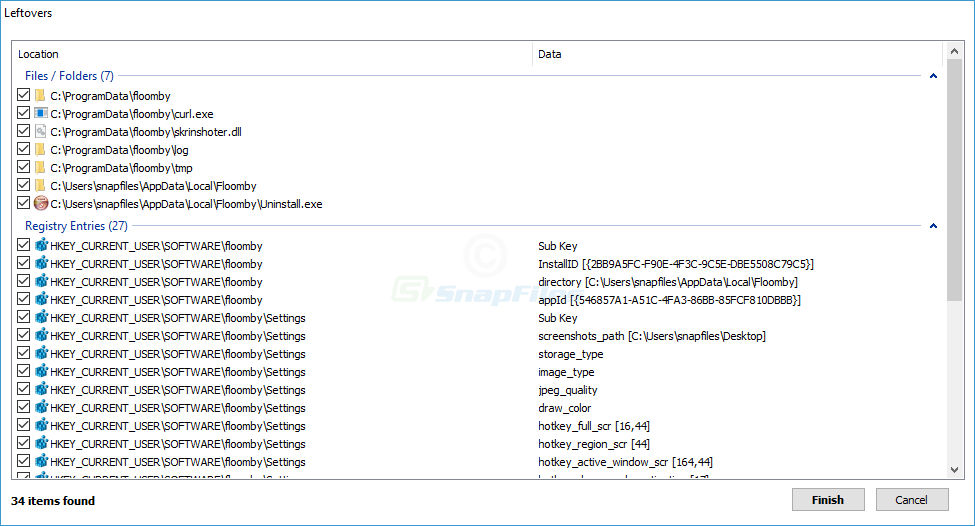
Sie haben die App entfernt, neu gestartet — und derselbe EXE-Name ist wieder da. Oft kein fehlgeschlagenes Deinstallieren, sondern ein Persistenzkanal, den der Deinstaller nicht stillschalten soll. Im Hauptleitfaden ist das Schritt vier des Ablaufs.
Geplante Aufgaben
Updater und Trial-Reset nutzen die Aufgabenplanung. Eine Aufgabe kann Stunden nach Löschen der Verknüpfung eine neue Kopie laden. Trigger, Bedingungen und Befehlszeile prüfen; nur deaktivieren oder löschen, wenn Sie den Herausgeber erkennen. Aufgaben können unter SYSTEM oder anderem Konto laufen und eine Benutzer-Deinstallation überleben.
Suchen Sie nach Namen, die zum Hersteller oder Produktfamilie passen. Siehe Glossar: geplante Aufgabe.
Dienste
Treiber und Sicherheitsprodukte registrieren Dienste, deren Namen nicht dem Marketingtitel entsprechen. Stoppen ohne Abhängigkeitsverständnis kann Audio, Druck oder VPN brechen. Für Low-Level-Suites zuerst Herstellertools verwenden.
Zeigt der Dienstpfad noch auf den alten Programmordner, ist das ein starkes Signal — aber prüfen Sie, ob kein anderes Produkt denselben Dienst-Host nutzt.
Autostart-Ordner und Run-Schlüssel
Klassische Benutzer- und Alle-Benutzer-Autostart-Ordner zählen noch für Line-of-Business-Tools. Run- und RunOnce-Registrierungsschlüssel sind eine weitere Schicht. Vollständigen Pfad vor dem Entfernen dokumentieren.
Richtlinie und MDM
Auf verwalteten PCs kann „entfernte“ Software zurückkehren, weil der Verwaltungsserver das Katalogpaket erneut anwendet. Lokale Bereinigung ohne IT verschwendet Zeit — Domäne oder MDM-Registrierung prüfen. Siehe richtliniengeführte Apps im Glossar.
Nächste Schritte
Denselben EXE-Pfad in Aufgabenplanung, Diensten und Autostart abgleichen. Unterschiedliche Pfade können zwei Produkte bedeuten. Änderungen 24–48 h dokumentieren. Im Zweifel vor kritischen Dienst-Deaktivierungen einen Wiederherstellungspunkt setzen.