
Blog · 2 avril 2026
Quand utiliser la désinstallation forcée (et quand éviter)
La désinstallation forcée est une option puissante des désinstallateurs tiers comme HiBit Uninstaller. Elle existe parce que Windows laisse parfois une entrée sans chemin de désinstallation fonctionnel. Ce pouvoir est double : débloquer une situation ou supprimer des données encore utiles à une autre app. Cet article fait partie d’un guide indépendant, pas de la documentation officielle de l’éditeur.
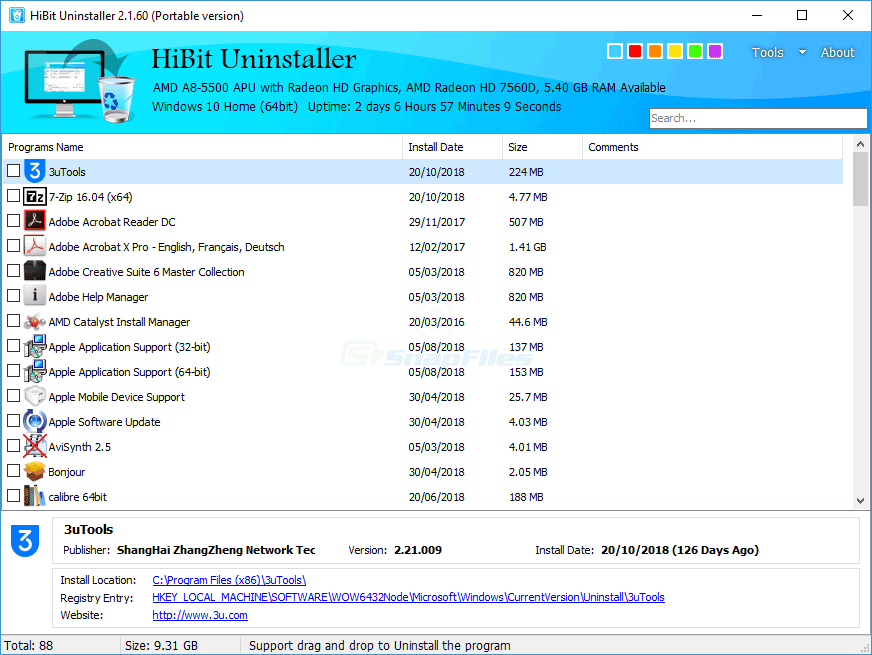
Ce que « forcé » signifie en pratique
En pratique, le mode forcé contourne ou remplace le flux du fournisseur. L’outil peut supprimer des clés de registre, retirer l’entrée Applications et proposer de nettoyer des chemins encore liés au produit. Ce n’est pas magique : pilotes noyau, piles de filtres ou agents d’entreprise peuvent encore bloquer ; il faudra des étapes spécifiques.
Voyez le mode forcé comme une chirurgie du catalogue et du registre quand le scénario normal est cassé. Il ne remplace pas la doc des suites sécurité ou des utilitaires matériels qui installent des services profonds.
Bonnes raisons d’y penser
- L’exécutable de désinstallation a disparu mais l’app reste listée.
- L’assistant plante tout de suite ou boucle sur la même erreur.
- La réparation MSI échoue faute du package en cache (souvent après suppression manuelle de dossiers).
- Vous avez confirmé la cible et créé un point de restauration sur une machine de production.
Quand s’arrêter et choisir autre chose
- Suites sécurité et VPN exigent souvent des nettoyeurs officiels ; le forçage peut laisser des filtres réseau incohérents.
- Virtualisation et outils GPU partagent des composants entre jeux et apps créatives.
- Vous n’avez pas essayé l’élévation — certains désinstalleurs échouent seulement en compte standard.
- Une réinstallation-réparation reste possible — réinstaller la même version puis désinstaller peut restaurer les métadonnées MSI.
Ordre d’opérations raisonnable
- Notez répertoire d’installation, version et éditeur.
- Lancez le désinstalleur du fournisseur si un point d’entrée existe.
- Créez un point de restauration si la machine est importante ou partagée.
- N’utilisez le forçage qu’après échec de ces étapes — ou si les fichiers sont déjà partis et l’entrée fantôme.
- Puis faites un scan des restes ligne par ligne et vérifiez démarrage et services.
Documenter la session
Pour le support, joignez nom, version et capture d’erreur. Si vous avez forcé la désinstallation, indiquez l’heure et si un point de restauration existait. Cela fait gagner du temps si autre chose casse deux jours plus tard.