
ブログ · 2026年4月2日
「アプリと機能」でアンインストールがグレーアウト
無効なアンインストール ボタンは、登録されたアンインストール コマンドを Windows が起動できないことを示すことが多く、マルウェアの存在を意味するとは限りません(ただし未知の発行元は確認してください)。トラブルシューティング表のグレーアウト行および用語集の定義と一致します。
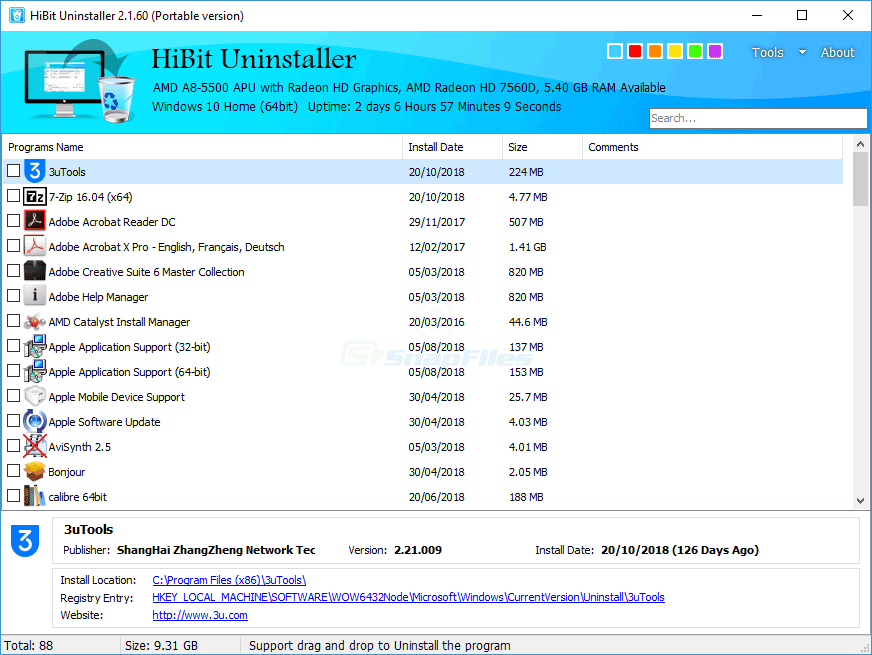
よくある原因
- MSI パッケージ欠落 — MSI でインストールされたがキャッシュ ファイルが消えており、キャッシュからの修復やアンインストールが実行できない。
- 壊れたアンインストール用レジストリ キー —
UninstallStringが削除済みのsetup.exeを指す、または作業ディレクトリが誤っている。 - 昇格 — 一部のエントリは管理者にだけアンインストールを公開し、標準ユーザーにはグレー表示になる。
- コンポーネント保護 — 一部のシステム機能と Store 管理バンドルはデスクトップ Win32 と同じ方法では削除できない。
- 破損したアプリ登録 — 部分的なアップグレードや中断したインストールで、有効なハンドラのないシェル項目が残る。
強制アンインストールの前に試すこと
- 管理者として「設定」にサインインするか、そのセッションで管理者アカウントに切り替える。
- 元のインストーラーまたはベンダーから同じバージョンを入手し、まず修復を実行してからアンインストールする。欠落した MSI メタデータが戻ることが多い。
- MSI 製品には、Microsoft のプログラムのインストールとアンインストールのトラブルシューティング(コンシューマ向け)や、詳細ログ付きの MSI ログ取得(プロ向け)を使う。
- Win32 のアンインストール文字列を期待しているのにStore 配信でないか確認する。ポリシーでボタン自体が隠れることもある。
- そのうえで、復元ポイントとバックアップ記録を整えたうえで強制アンインストールを検討する。

エスカレーションが必要なとき
製品がセキュリティ ソフト、VPN、ディスク暗号化なら、まずベンダー専用の削除ユーティリティを使います。カーネル ドライバの強制削除は起動不能にすることがあります。IT 管理端末ではローカルのレジストリ手術よりチケットが必要な場合があります。