
Блог · 2 апреля 2026
Когда уместно принудительное удаление (а когда нет)
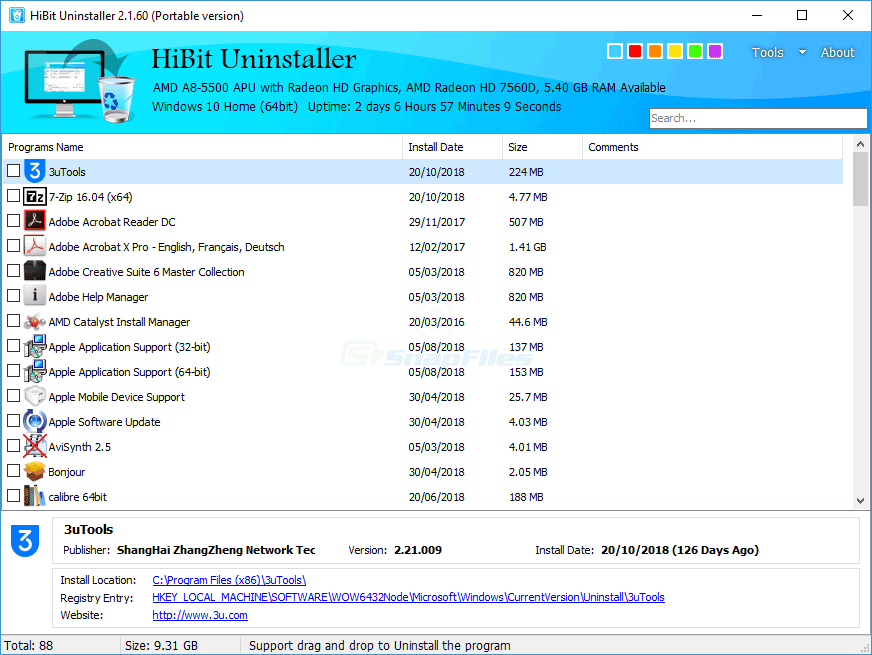
Принудительное удаление — мощная опция в сторонних деинсталляторах, в том числе HiBit Uninstaller. Она нужна, когда Windows оставляет запись программы без рабочего пути удаления. Сила эта двоякая: можно выйти из тупика или снести данные, которые ещё нужны другому приложению. Эта статья — часть независимого руководства, а не официальной документации издателя.
Что обычно значит «принудительно»
На практике принудительное удаление обходит или подменяет штатный сценарий вендора. Инструмент может удалить ключи реестра, убрать запись из «Приложения и возможности» и предложить очистить пути, которые ещё ссылаются на продукт. Это не волшебство: если драйверы ядра, фильтры стека или корпоративные агенты защищают приложение, могут понадобиться отдельные шаги от производителя.
Думайте о принудительном режиме как о операции с каталогом и реестром, когда обычный сценарий сломан. Он не заменяет чтение документации для антивирусов, VPN или утилит оборудования, которые ставят службы глубоко в системе.
Когда это разумно рассмотреть
- Штатный деинсталлятор пропал, а программа всё ещё в списке.
- Мастер удаления сразу падает или зацикливается на одной ошибке.
- Удаление через MSI не работает из‑за отсутствия кэшированного пакета (часто после ручного удаления папок).
- Вы уверены в цели (издатель, путь, версия) и создали точку восстановления на важном ПК.
На домашних компьютерах по‑прежнему ценна привычка медленно проверять: записать путь установки, поискать строку издателя и лишь потом переходить от Параметров к утилите вендора и к принудительному удалению.
Когда остановиться и выбрать другой путь
- Антивирусы и VPN часто требуют официальных утилит очистки; принудительное удаление может оставить сетевые фильтры в полуснятом состоянии.
- Виртуализация и ПО для GPU могут делить компоненты между играми и творческими приложениями.
- Вы не пробовали повысение прав — часть деинсталляторов падает только у обычного пользователя.
- Возможна переустановка с последующим удалением — та же версия может восстановить недостающие метаданные MSI.
Если у продукта есть отдельный «инструмент удаления» от вендора, запустите его первым: он знает порядок остановки служб и выгрузки драйверов, который универсальные деинсталляторы угадать не могут.
Разумный порядок действий
- Зафиксируйте каталог установки, версию и издателя.
- Запустите штатный деинсталлятор, если точка входа ещё есть.
- Создайте точку восстановления, если система важна или общая.
- Применяйте принудительное удаление только после неудачи этих шагов — или когда файлы уже удалены, а запись «призрак».
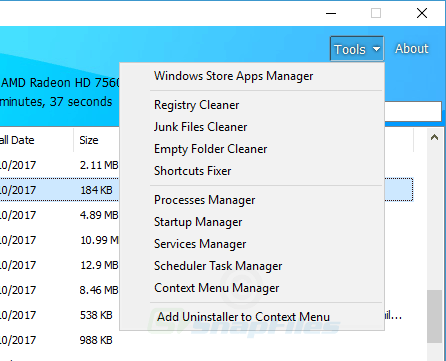
- Затем выполните сканирование остатков с проверкой каждой строки и проверьте автозагрузку и службы.
Как задокументировать сеанс
Для техподдержки приложите имя программы, версию и скриншот ошибки в тикет. Если использовали принудительное удаление, укажите время и была ли точка восстановления. Такая с trail экономит часы, если через пару дней сломается другое и команде нужно понять, что менялось.
Сценарий в гайде · Глоссарий: принудительное удаление · Темы