
博客 · 2026年4月2日
何时适合强制卸载(何时不适合)
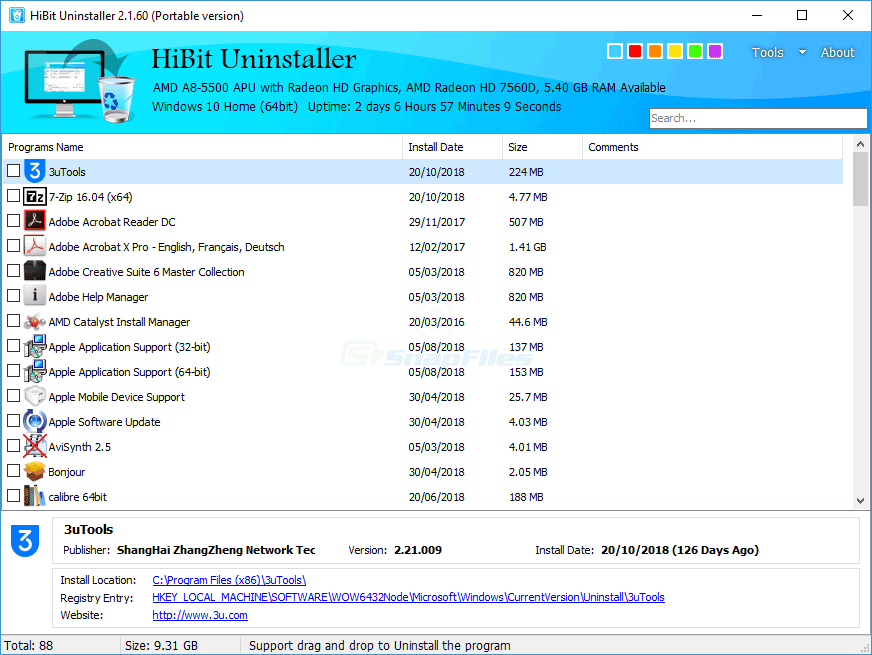
强制卸载是 HiBit Uninstaller 等第三方卸载工具中的强力选项。它的存在是因为 Windows 有时会留下没有可用卸载路径的程序条目。这种能力有利有弊:既能摆脱卡死状态,也可能删掉其他应用仍需要的文件。本文属于独立指南的一部分,并非发行商官方文档。
“强制”在实际中通常指什么
实际使用中,强制模式会绕过或替代厂商的标准卸载流程。工具可能删除注册表项、从“应用和功能”中移除条目,并清理仍指向该产品的路径。它并非万能:若内核驱动、筛选器栈或企业代理仍在保护该应用,您仍可能需要厂商提供的专门步骤。
可将强制模式理解为在常规流程已失效时的对目录与注册表的“手术”。它不能替代阅读安全产品或深度集成硬件工具的安装文档。
值得考虑的情形
- 标准卸载程序已丢失,但程序仍出现在列表中。
- 卸载向导立即崩溃或反复提示同一错误。
- 基于 MSI 的修复失败,原因是缓存的安装包缺失(常见于手动删除文件夹之后)。
- 您已核对目标(发行商、路径、版本),并在重要电脑上创建了系统还原点。
在家庭电脑上,最有价值的习惯仍是放慢确认:记下安装路径、核对发行商名称,然后再从“设置”→厂商工具→第三方强制路径逐级升级。
何时应暂停并换一条路
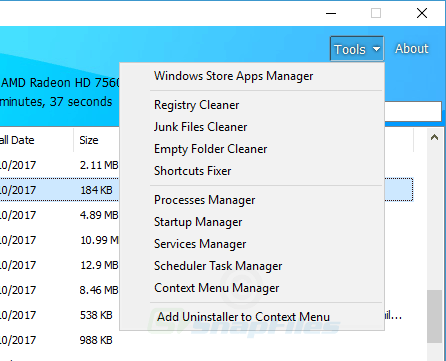
- 安全套件与 VPN通常需要官方清理工具;强制移除可能导致网络筛选器处于不一致状态。
- 虚拟化栈与 GPU 工具可能在游戏与创意应用之间共享组件。
- 尚未尝试提升权限——部分卸载程序仅在标准用户下会失败。
- 仍可修复重装——先安装同一版本再卸载,有时能补回缺失的 MSI 元数据。
若产品附带厂商专用的“移除工具”,请先运行它。这类工具了解服务停止顺序与驱动卸载流程,是通用卸载器无法推断的。
合理的操作顺序
- 记录安装目录、版本与发行商。
- 若仍有入口,先运行厂商卸载程序。
- 若系统重要或为共用设备,创建还原点。
- 仅在上述步骤失败、或文件已删而条目仍为“幽灵”时使用强制卸载。
- 随后进行逐行审阅的残留扫描,并检查启动项与服务。
如何记录本次操作
提交工单时请附上程序名、版本与错误截图。若使用了强制卸载,请说明时间与当时是否存在还原点。清晰的记录能在数日后其他问题出现时节省大量排查时间。